
Налаштування облікового запису моделі CooMeet
Після того, як ми успішно зареєстрували і верифікували наш обліковий запис моделі Куміт, тепер нам залишилося тільки налаштування облікового запису моделі Coomeet, і можна прийматися за роботу.
Налаштування сайту Coomeet
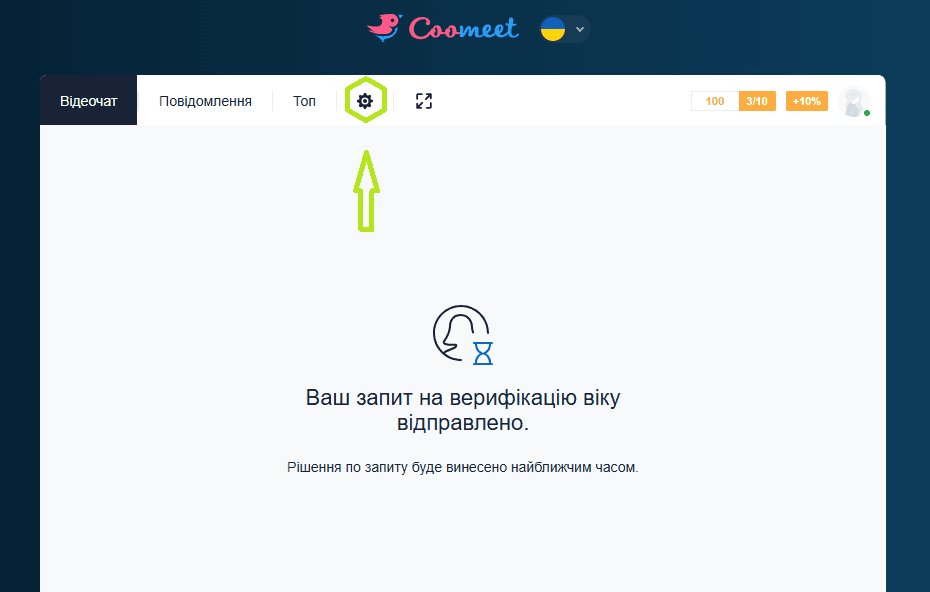
Для переходу до налаштувань Coomeet натискаємо на значок налаштувань, як показано на скріншоті нижче:
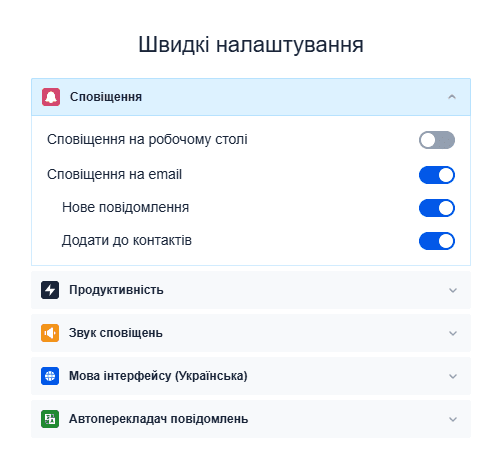
Нам відкриється список налаштувань сайту Куміт. Особливих налаштувань Ви тут не знайдете, тому що інтерфейс так інтуїтивно зрозумілий і досить добре оптимізований:
Розібравшись із налаштуваннями самого Куміта, можемо переходити до налаштувань безпосередньо нашого облікового запису моделі Coomeet.
Налаштування облікового запису моделі Coomeet
Для переходу безпосередньо до налаштувань нашого облікового запису моделі куміт, натискаємо на свій профіль, як показано на скрині нижче:
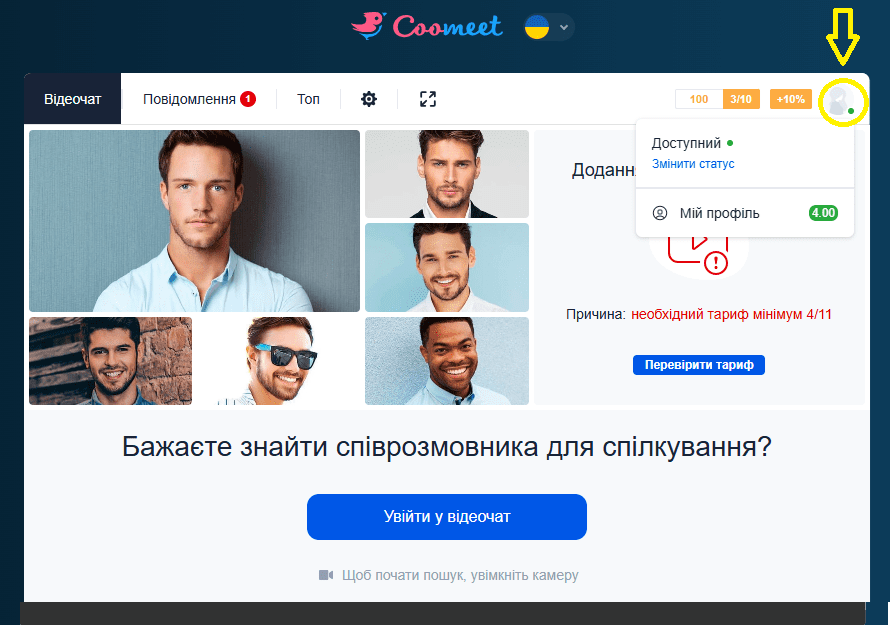
Нам відкриється наш профіль та його налаштування:
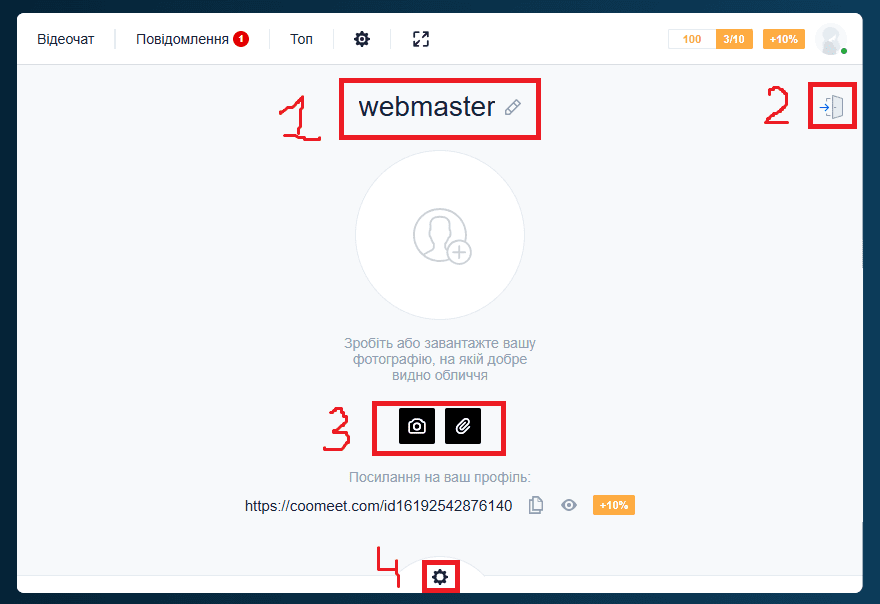
Пояснюю, що до чого тут:
- Ваш нікнейм у відеочаті, його можна змінити натиснувши на олівець поряд з ним
- Вихід з Вашого облікового запису куміт (нагоді, якщо Ви використовуєте спільний комп’ютер)
- Завантажити/зробити фото профілю моделі куміт
- Налаштування облікового запису моделі Coomeet
Нас цікавить на даний момент останній пункт, а саме налаштування облікового запису моделі куміт.
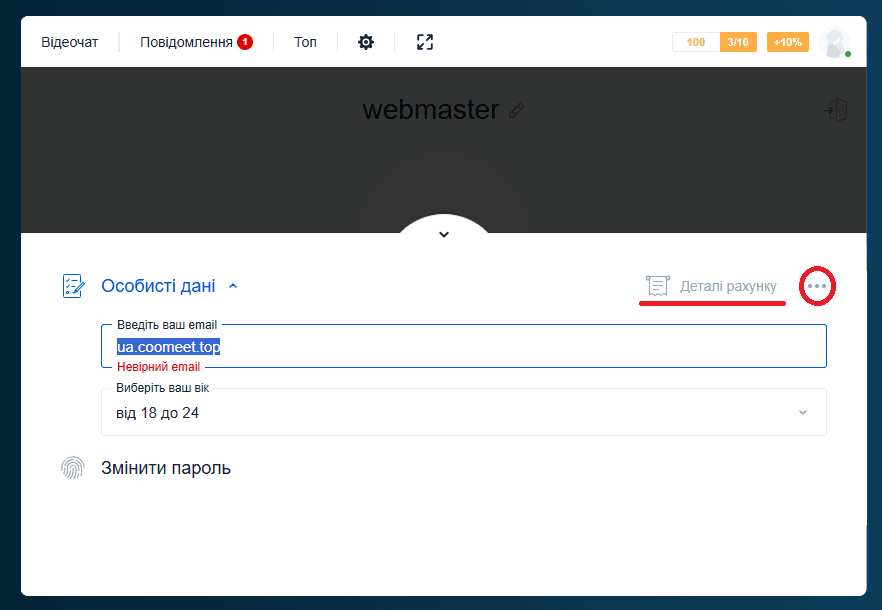
Як бачите налаштування тут досить скромні. Можна змінити пошту, вік та пароль. А також подивитися виписку по рахунку та видалити обліковий запис.
Ось, власне, і всі налаштування профілю в відеочаті куміт.
Залишити відповідь